

 English
Ghi chú phát hành: Chỉnh sửa mô hình và bản vẽ GA đồng thời
Tekla Structures 2026 giới thiệu một phương thức làm việc mới, hiệu quả hơn, cho phép bạn chỉnh sửa mô hình và bản vẽ GA cùng lúc mà không cần phải đóng bản vẽ trong quá trình thao tác.
Khi làm việc trong bản vẽ bố trí chung, đôi khi bạn sẽ nhận ra cần điều chỉnh lại mô hình. Bạn có thể cần sửa các hình học hoặc thuộc tính chưa chính xác, hoặc bổ sung các thành phần còn thiếu. Trước đây, trong những trường hợp như vậy, bạn phải đóng bản vẽ, chỉnh sửa mô hình, rồi mở lại bản vẽ để xem các thay đổi. Giờ đây, bạn có thể làm việc liền mạch và tiết kiệm thời gian vì không cần đóng/mở lại bản vẽ bố trí chung trong suốt quá trình thiết kế. Các thay đổi bạn thực hiện trên đối tượng trong mô hình sẽ được hiển thị ngay lập tức trên bản vẽ. Các ký hiệu, nhãn, kích thước và bản mẫu cũng được cập nhật tự động.
Lưu ý rằng phương thức làm việc mới này chỉ áp dụng cho bản vẽ bố trí chung. Bạn không thể chỉnh sửa mô hình khi đang mở bản vẽ chế tạo
Chọn một chế độ xem mô hình để chỉnh sửa
Để chỉnh sửa mô hình trong khi vẫn đang mở bản vẽ bố trí chung, bạn cần chọn một chế độ xem của mô hình để thao tác. Bạn có thể chọn chế độ xem mô hình trong tab Window trên ribbon, trong bảng bên Model views, hoặc trực tiếp từ mô hình nếu bạn đang mở nhiều chế độ xem khác nhau.
Trong tab Window trên ribbon, bạn có thể chọn chia cửa sổ Tekla Structures theo chiều dọc hoặc chiều ngang để hiển thị đồng thời cả mô hình và bản vẽ. Khi cả chế độ xem mô hình và bản vẽ đều đang mở, việc chuyển đổi giữa hai chế độ sẽ làm thay đổi ribbon, bảng thuộc tính và thanh công cụ tương ứng với chế độ hiện tại.
Bạn cũng có thể sắp xếp và bố trí các chế độ xem mô hình và bản vẽ xung quanh cửa sổ Tekla Structures bằng các vùng docking khác nhau.
Nếu bạn muốn ngăn việc chỉnh sửa mô hình khi đang mở bản vẽ bố trí chung, bạn có thể đặt tùy chọn nâng cao XS_ENABLE_MODEL_EDITING_IN_GA thành FALSE. Giá trị mặc định của tùy chọn này là TRUE.
Tự động chọn giữa mô hình và bản vẽ
Khi làm việc đồng thời trên bản vẽ và mô hình, bạn cần xác định rõ các đối tượng nào bị ảnh hưởng bởi thao tác chọn và chỉnh sửa để đảm bảo làm việc đúng đối tượng. Tính năng tự động đồng bộ lựa chọn giữa bản vẽ và mô hình giúp bạn dễ dàng theo dõi quá trình thiết kế và nhanh chóng xác định vị trí đối tượng trong cả hai môi trường. Bạn có thể chọn một hoặc nhiều đối tượng, hoặc sử dụng chọn theo vùng.
Để chuyển sang chế độ xem mong muốn trong mô hình hoặc bản vẽ, hãy nhấp chuột giữa vào chế độ xem hoặc chọn chế độ xem từ danh sách trong menu Window. Cách này giúp giữ nguyên các đối tượng đã chọn khi chuyển đổi giữa mô hình và bản vẽ. Nếu bạn nhấp chuột trái trực tiếp vào chế độ xem, chế độ xem đó sẽ được chọn và lựa chọn đối tượng trước đó sẽ bị mất.
Chọn trong bản vẽ
Khi bạn chọn một đối tượng trong bản vẽ, đối tượng đó sẽ được làm nổi bật trong mô hình. Khi chuyển sang mô hình, đối tượng được làm nổi bật sẽ được chọn. Nếu bạn đang mở nhiều chế độ xem mô hình, đối tượng được chọn trong bản vẽ sẽ được chọn trong tất cả các chế độ xem mô hình.
Chọn trong mô hình
Khi bạn chọn một đối tượng trong mô hình, đối tượng đó sẽ được làm nổi bật trong bản vẽ. Khi quay lại bản vẽ, đối tượng được làm nổi bật sẽ được chọn. Nếu đối tượng hiển thị trong nhiều chế độ xem trong cùng một bản vẽ, đối tượng đó sẽ được chọn trong tất cả các chế độ xem bản vẽ.
Làm nổi bật lựa chọn
Bạn có thể kiểm soát tính năng tự động chọn trong Quick Launch bằng lệnh Highlight selection. Theo mặc định, lệnh này được bật và tính năng tự động chọn được kích hoạt. Nếu bạn không muốn sử dụng tính năng này, hãy bỏ chọn ô Highlight selection.
Tạo chế độ xem mô hình từ chế độ xem bản vẽ
Bạn có thể tạo một chế độ xem mô hình tạm thời từ chế độ xem bản vẽ khi cần một chế độ xem mô hình phản ánh chính xác chế độ xem bản vẽ đó. Việc tạo chế độ xem mô hình mới giúp bạn dễ dàng xác định đúng vị trí trong mô hình. Chế độ xem mô hình tạm thời sẽ có cùng hệ tọa độ với chế độ xem bản vẽ, cũng như cùng mặt phẳng nhìn, các đối tượng hiển thị và độ sâu của chế độ xem.
Để tạo chế độ xem mô hình, hãy chọn chế độ xem bản vẽ, nhấp chuột phải và chọn lệnh Create model view for selected view. Bạn cũng có thể tìm thấy lệnh này trên thanh công cụ ngữ cảnh
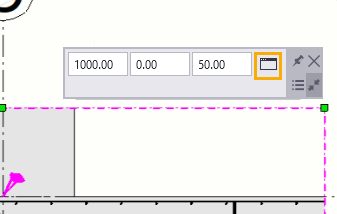
Chế độ xem mô hình mới sẽ có cùng tên với chế độ xem bản vẽ. Do đây là chế độ xem tạm thời, tên của nó sẽ được đặt trong dấu ngoặc đơn ( ).
Chế độ xem mô hình tạm thời sẽ bị xóa khi bạn đóng chế độ xem. Nếu bạn muốn giữ lại chế độ xem này, hãy đổi tên hoặc đơn giản là bỏ dấu ngoặc trong tên chế độ xem. Bạn có thể dễ dàng đổi tên trong bảng bên Model views.
Đồng bộ thuộc tính hiển thị giữa chế độ xem bản vẽ và mô hình
Chế độ xem mô hình được tạo sẽ sử dụng cùng các thuộc tính hiển thị và bộ lọc như chế độ xem bản vẽ. Các thuộc tính hiển thị cho từng loại đối tượng và nhóm đối tượng sẽ tự động được áp dụng khi tạo chế độ xem mô hình. Nếu một thuộc tính không được đặt là hiển thị trong chế độ xem bản vẽ, thì nó cũng sẽ không hiển thị trong chế độ xem mô hình.
Giới hạn
- Một số lệnh mô hình sẽ không khả dụng khi bạn đang mở bản vẽ bố trí chung. Ví dụ, bạn không thể thực hiện đánh số, mở mô hình khác, sử dụng lệnh Save as, hoặc tạo bất kỳ loại bản vẽ nào khác. Các lệnh của Tekla Model Sharing cũng không khả dụng. Để sử dụng các lệnh này, bạn cần đóng bản vẽ.
- Không thể chọn lưới đồng thời giữa mô hình và bản vẽ.
- Hiệu suất khi thay đổi mô hình có thể bị ảnh hưởng nhẹ khi bản vẽ bố trí chung đang mở. Mức độ ảnh hưởng phụ thuộc vào số lượng chế độ xem bản vẽ có chứa các đối tượng đã chỉnh sửa và các đối tượng liên quan trong chế độ xem bản vẽ cần được cập nhật.