

 English
Ghi chú phát hành: Vẽ phác 2D, chỉnh sửa và chú thích trực quan trong bản vẽ
Hoàn thiện thiết kế một cách hiệu quả với các công cụ vẽ phác, chỉnh sửa và chú thích được nâng cấp. Trong Tekla Structures 2026, các tính năng vẽ phác 2D, chỉnh sửa và chú thích trong bản vẽ đã được cải thiện đáng kể thông qua việc làm mới ribbon cho chế độ bản vẽ, cùng với một số lệnh mới và nhiều cải tiến quan trọng khác.
-
Tab Sketching mới được thiết kế riêng cho các công cụ vẽ phác. Lệnh Insulation mới, có tính thích ứng, giúp việc vẽ phác hiệu quả hơn và tự động điều chỉnh theo các thay đổi của mô hình. Các khả năng vẽ phác mới cho phép chọn trước các đối tượng sketch trong bản vẽ và nhập giá trị số chính xác trong khi kéo. Việc định vị hình dạng và thông báo trên thanh trạng thái cũng đã được cải thiện. Ngoài ra, lưới bắt điểm giờ đây có thể được hiển thị trực quan và chức năng bắt điểm vào đường tâm hoạt động tốt hơn.
-
Tab Drawing đã được cập nhật và sắp xếp lại. Tab này hiện bao gồm Copy continuously để lựa chọn chế độ sao chép và lệnh Paste để dán từ khay nhớ tạm. Lệnh Rectangular cloud mới cùng với bảng thuộc tính Cloud giúp tăng tính linh hoạt khi tạo vùng đánh dấu.
-
Các tính năng Text và Text file được cải tiến, cùng với Text editor tích hợp mới, cho phép bạn thêm các ghi chú dự án có định dạng một cách dễ dàng, nhanh chóng và hiệu quả.
Tab riêng cho các công cụ vẽ phác
Các công cụ vẽ phác trong bản vẽ đã được chuyển từ tab Drawing sang tab Sketching mới. Việc tập trung tất cả các công cụ vẽ phác vào cùng một tab giúp bạn dễ dàng tìm kiếm và sử dụng nhanh hơn.
Tab Sketching mới:

- Tab Sketching mới có sẵn trong tất cả các cấu hình cho phép chỉnh sửa bản vẽ.
- Một lệnh vẽ phác thảo mới,
 Insulation, đã được thêm vào tab Sketching.
 -
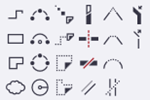
Các biểu tượng và nhãn lệnh hiện đã rõ ràng, thống nhất và trực quan hơn. Trước đây, phần lớn các lệnh vẽ phác không hiển thị tên lệnh, mà chỉ có tooltip mô tả chức năng.
Các lệnh vẽ phác trên ribbon trong các phiên bản Tekla Structures trước đây:
TTSD-71228
Tab Drawing được làm mới
Các lệnh trong tab Drawing đã được sắp xếp lại. Tab Drawing sau khi được làm mới:

-
Các lệnh Copy
 và Paste
  hiện được đặt cạnh nhau trên tab Drawing, cùng với lệnh
  Paste mới, tương tự như trong chế độ mô hình. Menu Copy mới có thêm công tắc Copy continuously để bật hoặc tắt chế độ sao chép liên tục. Lệnh Copy giờ đây luôn sao chép các đối tượng đã chọn vào khay nhớ tạm.
 - Tất cả các lệnh sao chép và di chuyển hiện có đều đã được tập trung vào các menu Copy và Move, bao gồm cả lệnh
 Copy – Linear, trước đây chỉ có thể sử dụng thông qua Quick Launch.
 -
Một lệnh cloud mới,
 Rectangular cloud, đã được bổ sung để tạo nhanh các vùng cloud hình chữ nhật. Để biết thêm thông tin, xem mục “Create rectangular clouds faster” bên dưới.
 - Lệnh Cloud cũ đã được đổi tên thành
 Polygonal cloud.
TTSD-71262, TTSD-73921
Trong Tekla Structures 2026, bạn giờ đây có thể chọn trước các đối tượng vẽ phác trong bản vẽ. Khi di chuyển con trỏ chuột qua một đối tượng sketch, các đường và điểm điều khiển sẽ được làm nổi bật. Tính năng mới này giúp việc chọn đúng điểm điều khiển cho các thao tác như thay đổi kích thước trở nên đơn giản hơn, từ đó dễ dàng kéo và chỉnh lại hình dạng của đối tượng.
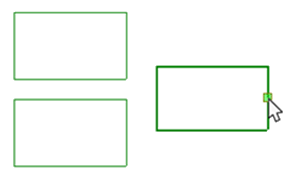
Để bật tính năng chọn trước các đối tượng sketch, hãy kích hoạt tùy chọn Drawing drag & drop trong File > Settings khi ở chế độ bản vẽ.
Trước đây, khi kéo trong bản vẽ, không rõ đối tượng nào sẽ được di chuyển. Giờ đây, với tính năng chọn trước mới, bạn có thể thao tác kéo một cách chính xác và tự tin hơn.
TTSD-70792
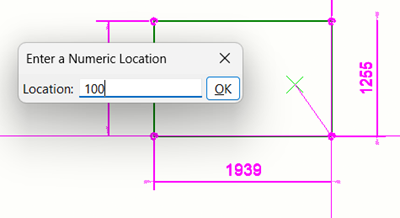
Khi kéo các điểm điều khiển, đường hoặc trung điểm của các đối tượng sketch trong bản vẽ, bạn giờ đây có thể nhập giá trị số để xác định khoảng cách hoặc vị trí mong muốn. Cách này hoạt động tương tự như chỉnh sửa trực tiếp trong chế độ mô hình.
- Để nhập giá trị số, hãy bắt đầu kéo một điểm điều khiển, đường hoặc trung điểm. Trong khi kéo, nhập giá trị mong muốn bằng bàn phím. Hộp thoại Enter a Numeric Location sẽ hiển thị để bạn nhập giá trị số. Bạn có thể nhập khoảng cách hoặc tọa độ. Khi hoàn tất, nhấn OK hoặc phím Enter trên bàn phím.
Đối với điểm điều khiển, giá trị số thể hiện khoảng cách bạn di chuyển điểm điều khiển theo hướng kéo. Đối với line và midpoint, giá trị số thể hiện khoảng cách bạn di chuyển theo phương vuông góc với đường hoặc trung điểm đó.
TTSD-73232
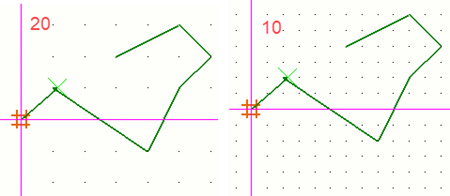
- Lưới bắt điểm trong bản vẽ hiện được hiển thị trực quan tương tự như trong Template Editor, chẳng hạn. Để kích hoạt snap grid, vào File > Settings > Snap settings, chọn Activate và nhấn OK.
- Tỷ lệ của snap grid hiện được tính theo milimet trên giấy thay vì theo tỷ lệ của view.
- Ví dụ đầu tiên bên dưới sử dụng giá trị Spacing = 20 và ví dụ thứ hai sử dụng Spacing = 10:
TTSD-69608
Việc bắt điểm vào đường tâm trong bản vẽ hiện hoạt động tốt hơn, và bạn có thể dễ dàng bắt đúng vào điểm cuối thực của đường tâm, giúp điểm bắt có tính liên kết. Tính năng này hoạt động hiệu quả nhất khi bạn đặt tùy chọn nâng cao XS_DRAWING_ALLOW_SNAPPING_TO_DISTANT_POINTS thành TRUE. Trước đây, bạn thường sẽ bắt vào phần kéo dài của đường tâm.
TTSD-67770
Tekla Structures 2026 giới thiệu một lệnh vẽ phác mới, Insulation, nhằm đơn giản hóa quá trình tạo và chỉnh sửa lớp cách nhiệt mềm và cứng trong bản vẽ. Việc thể hiện lớp cách nhiệt trong các bản vẽ chi tiết và mặt cắt là rất phổ biến, đặc biệt trong các bản vẽ thiết kế tổng thể. Tính năng mới này cho phép vẽ cách nhiệt nhanh chóng và hiệu quả bằng cách nhập liệu tương tự polyline, đảm bảo các chi tiết đáp ứng tiêu chuẩn mong muốn.
- Chỉnh sửa linh hoạt: Bạn có thể thay đổi các thuộc tính hiển thị của lớp cách nhiệt trước và sau khi tạo. Việc thay đổi hình dạng hoặc kích thước trở nên dễ dàng thông qua các điểm điều khiển.
- Truy cập dễ dàng: Lệnh Insulation mới có sẵn trong tab Sketching của bản vẽ, trong danh sách đối tượng ở bảng thuộc tính (property pane), và thông qua Quick Launch.
- Tùy chỉnh pattern cách nhiệt: Bạn có thể sử dụng bất kỳ hatch pattern nào cho cách nhiệt mềm hoặc cứng, bao gồm cả các pattern được bản địa hóa hoặc tùy chỉnh. Các hatch sẽ tự động co giãn theo độ rộng và xoay phù hợp khi cần.
- Tính liên kết: Các đối tượng cách nhiệt có tính liên kết nếu có các điểm liên kết (associativity points), nghĩa là chúng được gắn với các đối tượng trong mô hình.
Tính năng Insulation là một phần trong bộ khả năng giúp bạn sử dụng một phần mềm Tekla xuyên suốt từ giai đoạn đầu của dự án AEC cho đến khi hoàn thành. Trước đây, bạn phải thiết kế bằng các đường pattern hoặc phụ thuộc vào các file DWG nhập vào với chi tiết cách nhiệt được tạo sẵn.
-
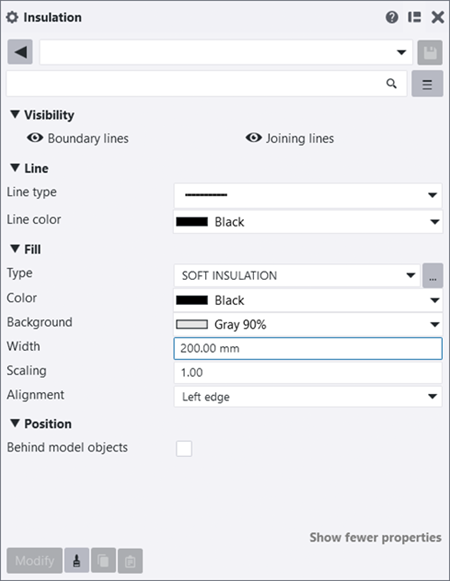
Trong một bản vẽ đang mở, vào tab Sketching mới trên ribbon, giữ phím Shift và nhấp vào
Insulation. Sau đó điều chỉnh các thuộc tính trong bảng thuộc tính: chọn hiển thị đường biên hoặc đường nối, thiết lập kiểu và màu đường, chọn kiểu tô, màu sắc và nền, đồng thời xác định độ rộng, tỷ lệ, căn chỉnh và vị trí của lớp cách nhiệt so với các đối tượng trong mô hình. Khi đã sẵn sàng, hãy chọn các điểm mà lớp cách nhiệt sẽ đi qua. Để tạo đối tượng cách nhiệt, nhấp chuột giữa hoặc nhấn Space hoặc Enter trên bàn phím.
- Bạn có thể chỉnh sửa các thuộc tính của đối tượng cách nhiệt đã tạo bằng cách nhấp đúp vào nó trong bản vẽ đang mở.
- Bạn có thể di chuyển các đối tượng cách nhiệt bằng cách kéo. Ngoài ra, bạn cũng có thể thay đổi hình dạng hoặc kích thước, cũng như di chuyển các đoạn của lớp cách nhiệt bằng cách kéo các điểm điều khiển.
- Bạn cũng có thể chỉnh sửa độ rộng của lớp cách nhiệt bằng cách kéo một điểm điều khiển của đoạn. Thao tác này sẽ thay đổi độ rộng của lớp cách nhiệt và giá trị của thuộc tính Width trong bảng thuộc tính.
- Bạn cũng có thể xóa các điểm điều khiển của đối tượng cách nhiệt đã chọn.
- Đối tượng Insulation hiện đã có sẵn như một Object trong xuất bản vẽ định dạng DWG/DXF/DGN, và có thể được thiết lập để xuất ra một layer/level cụ thể.
Dưới đây là một ví dụ về lớp cách nhiệt căn trái với kiểu SOFT INSULATION, có hiển thị các đường biên và đường nối:
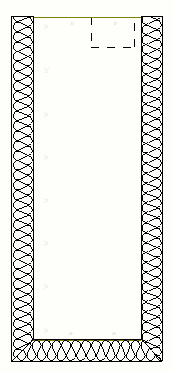
Dưới đây là một ví dụ về lớp cách nhiệt căn trái với kiểu SOFT INSULATION, có hiển thị các đường biên và đường nối:
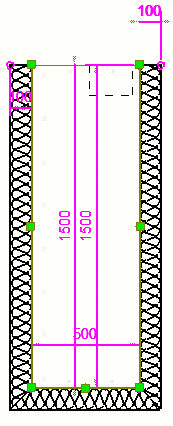
Dưới đây là ví dụ lớp cách nhiệt được hiển thị không có đường biên hoặc đường nối:
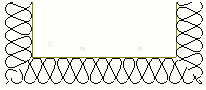
Dưới đây là ví dụ với các đường được hiển thị:
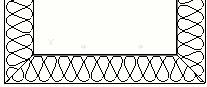
Các lớp cách nhiệt thể hiện việc rút ngắn chi tiết:
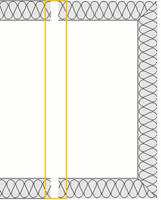
TTSD-71230, TTSD-72475, TTSD-73129
Lệnh Rectangular cloud mới cho phép bạn tạo vùng cloud hình chữ nhật nhanh hơn chỉ bằng cách chọn hai điểm. Trước đây, bạn phải sử dụng lệnh Cloud để tạo cloud dạng đa giác, sau đó chỉnh sửa lại thành hình chữ nhật.
-
Để tạo một vùng cloud hình chữ nhật trong bản vẽ đang mở, vào tab Drawing trên ribbon và chọn lệnh
Rectangular cloud. Chọn điểm góc thứ nhất của cloud, sau đó chọn điểm góc thứ hai. Bạn có thể thay đổi kích thước của cloud bằng cách kéo các điểm điều khiển.
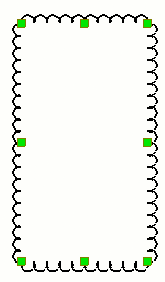
- Lệnh Cloud đã được đổi tên thành Polygonal cloud.
-
Hai lệnh cloud,
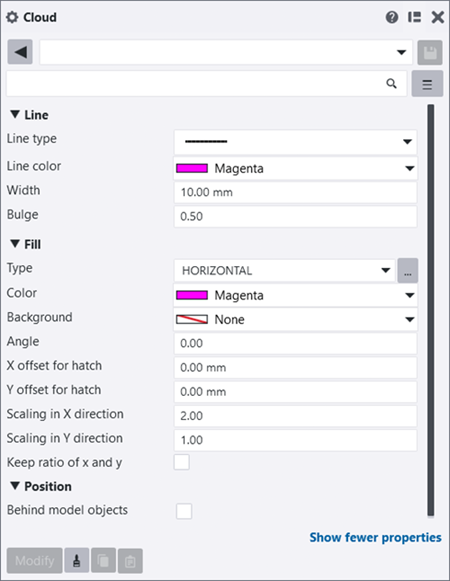
Polygonal cloud và Rectangular cloud, đều sử dụng bảng thuộc tính Cloud mới để thiết lập các thuộc tính, giúp việc sử dụng trở nên thống nhất và thuận tiện hơn.
-
Trước đây, lệnh Cloud sử dụng các thuộc tính trong bảng Polygon.
- Hiện tại, bạn có thể thiết lập độ rộng cung (arc width) của cloud riêng cho từng đối tượng trong bảng thuộc tính Cloud thông qua thuộc tính Width. Trước đây, thiết lập này chỉ có thể áp dụng cho toàn bộ mô hình thông qua tùy chọn nâng cao
XS_ARC_WIDTH_OF_CLOUD. Tùy chọn nâng cao này hiện đã được ẩn khỏi giao diện người dùng của Tekla Structures.
TTSD-72769, TTSD-72464, TTSD-72994
-
Cải thiện thông báo trên thanh trạng thái: Các hướng dẫn ngắn trên thanh trạng thái đã được cải thiện để giải thích rõ hơn các bước cần thực hiện khi sử dụng các công cụ chỉnh sửa bản vẽ, đồng thời cung cấp nhiều phản hồi hơn cho người dùng.
TTSD-71262, TTSD-71273
-
Loại trừ vị trí chuột khỏi hình dạng cuối cùng: Việc tạo các đối tượng sketch dựa trên nhiều lần nhấp chuột đã được cải thiện, vị trí con trỏ chuột sẽ không còn được tính vào hình dạng được tạo khi bạn nhấp chuột giữa hoặc nhấn Enter để hoàn tất việc tạo đối tượng (ví dụ như polyline).
Trước đây, một điểm dư sẽ được thêm vào tại vị trí con trỏ chuột khi nhấp chuột giữa.
TTSD-72006
Cả đối tượng Text và Text file (trước đây là Rich text) hiện đều cho phép sử dụng trình soạn thảo văn bản tích hợp mới để tạo và chỉnh sửa nội dung văn bản.
Mở trình soạn thảo văn bản đầy đủ
- Đối tượng Text file: Trong bảng thuộc tính Text file, nhấn nút
 để liên kết tới một tệp hiện có hoặc tạo tệp mới, sau đó mở tệp đã liên kết bằng cách nhấn Edit file.
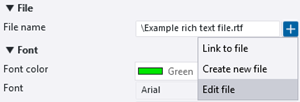
-
Các tệp mới theo mặc định sẽ được lưu trong thư mục mô hình hiện tại, nhưng bạn có thể thay đổi vị trí lưu.
- Đối tượng Text: Sau khi thêm văn bản vào bản vẽ, trong bảng thuộc tính Text, nhấn nút
 Open full text editor bên cạnh danh sách Format để mở trình soạn thảo đầy đủ.

- Sau khi đã thêm văn bản vào bản vẽ, bạn cũng có thể mở nó trong Text editor đầy đủ bằng cách nhấp đúp vào đoạn văn bản đã thêm.

Cách hoạt động
- Thanh công cụ chứa đầy đủ các tùy chọn định dạng rich text cơ bản, và bạn cũng có thể chèn các ký tự đặc biệt. Tất cả các điều khiển trên thanh công cụ đều có tooltip hướng dẫn rõ ràng. Các điều khiển này giống nhau cho cả đối tượng Text và Text file, ngoại trừ việc bạn không thể tạo bảng trong đối tượng Text.
- Bạn có thể thay đổi mức zoom bằng cách giữ phím Ctrl và cuộn chuột, hoặc sử dụng điều khiển zoom trên thanh công cụ.
- Đối với đối tượng Text có nội dung rich text, nếu vượt quá giới hạn nội dung, một đường viền đỏ sẽ xuất hiện quanh cửa sổ Text editor, kèm thông báo: “Text content limit exceeded. Please reduce the amount of text to save changes.”
- Khi bạn lưu nội dung đã chỉnh sửa và định dạng trong Text editor đầy đủ, cửa sổ editor sẽ đóng lại, và tệp văn bản liên kết hoặc nội dung văn bản trong bảng thuộc tính Text sẽ được cập nhật.
- Bạn có thể mở, chỉnh sửa và lưu các tệp văn bản thuần (.txt) trong Text editor, nhưng không thể áp dụng định dạng rich text cho các tệp này.
- Các tệp rich text (.rft) giờ đây không còn cần tạo bằng Microsoft WordPad nữa, vì bạn có thể tạo trực tiếp trong Tekla Structures.
- Bạn có thể đặt tùy chọn nâng cao XS_DRAWING_TEXT_FILE_OBJECT_USE_EXTERNAL_EDITOR thành
TRUEđể luôn sử dụng ứng dụng bên ngoài được liên kết nhằm xem và chỉnh sửa các tệp .txt và .rft, thay vì dùng trình soạn thảo văn bản tích hợp của Tekla Structures. Giá trị mặc định làFALSE, nghĩa là sử dụng trình soạn thảo tích hợp của Tekla Structures.FALSElà thiết lập được khuyến nghị để đảm bảo bạn tạo nội dung tương thích với Tekla Structures.
Giới hạn
Các tệp .rft được tạo hoặc chỉnh sửa trong Tekla Structures 2026 trở lên sẽ không thể sử dụng trong các phiên bản Tekla Structures cũ hơn, do không tương thích và sẽ không hiển thị nội dung.
STP-593, TTSD-74966
Ngoài các đối tượng Text dạng văn bản thuần, bạn giờ đây có thể tạo các đối tượng Text với nội dung rich text trực tiếp trong bản vẽ mà không cần sử dụng các tệp rich text bên ngoài.
- Để áp dụng định dạng rich text cho đối tượng Text, hãy chọn lệnh Text từ danh sách đối tượng trong bảng thuộc tính bản vẽ, sau đó chọn tùy chọn Rich text trong danh sách Format của bảng thuộc tính Text. Sau đó, bạn có thể áp dụng định dạng rich text trực tiếp trong trình soạn thảo văn bản của bảng thuộc tính bằng thanh công cụ định dạng.
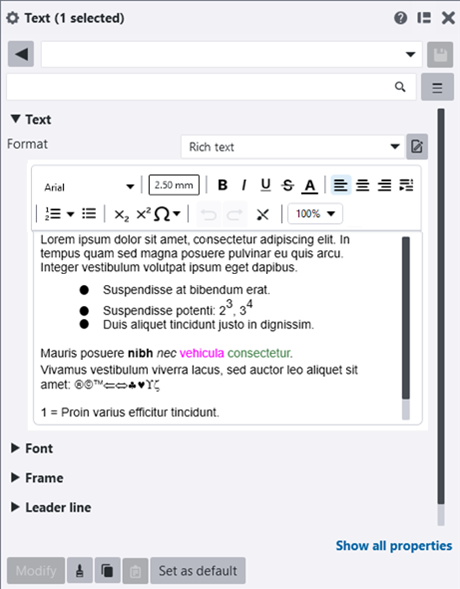
- Tùy chọn Plain text cho phép bạn nhập văn bản thuần mà không có định dạng.
- Thanh công cụ trong bảng thuộc tính Text chứa các điều khiển giống như trong Text editor đầy đủ.
- Nếu vượt quá giới hạn nội dung văn bản, một đường viền đỏ sẽ xuất hiện quanh cửa sổ trình soạn thảo kèm theo biểu tượng dấu chấm than. Khi di chuột vào biểu tượng này, tooltip sẽ hiển thị thông báo: “Text content limit exceeded. Please reduce the amount of text to save changes.”
STP-593
Nếu bạn quản lý các thiết lập Tekla Structures cho người dùng khác, hãy cập nhật các thiết lập tùy chỉnh cho họ.
Thêm tab riêng cho các công cụ vẽ phác (Sketching) vào ribbon
Nếu bạn đã tùy chỉnh ribbon, hãy cập nhật ribbon của mình để sử dụng tab riêng dành cho các công cụ vẽ phác.
1. Thêm tab mới Sketching:
- Thêm mục ribbon: Tab
- Nội dung (Text): Sketching
2. Di chuyển các nút sau từ tab Drawing sang tab Sketching:
- Đường thẳng (Line)
- Đa đoạn (Polyline)
- Hình chữ nhật (Rectangle)
- Đa giác (Polygon)
- Hình tròn (Circle)
- Hình tròn qua 3 điểm (3-point circle)
- Cung tròn (Arc)
- Cung tròn qua 3 điểm (3-point arc)
3. Thêm một separator dọc bên phải các nút trên:
- Thêm mục ribbon: Separator
- Giao diện: Orientation: Vertical
4. Ở bên phải separator, thêm nút Insulation mới vào tab Sketching:
- Thêm mục ribbon: Simple button
- Lệnh (Command): Shapes.DrawHatchline
- Giao diện: Command: Scalable icon
- Text: Command: Short text
5. Thêm một separator dọc bên phải nút Insulation:
- Thêm mục ribbon: Separator
- Giao diện: Orientation: Vertical
6. Di chuyển các nút sau từ tab Drawing sang bên phải separator trong tab Sketching:
- Cắt hoặc kéo dài
- Sao chép với khoảng cách lệch
- Cắt đường của chi tiết
- Chia theo n phần
- Tách
- Vát thẳng
- Vát tròn
- Bo góc
- Kết hợp
- Phân rã
7. Thêm một separator dọc bên phải nút Explode:
- Thêm mục ribbon: Separator
- Giao diện: Orientation: Vertical
8. Di chuyển các nút sau từ tab Drawing sang bên phải separator trong tab Sketching:
- Che đường
- Che đa đoạn
- Che hình chữ nhật
- Che đa giác
9. Sắp xếp và điều chỉnh kích thước các nút trên tab Sketching để chúng có bố cục như sau:

10. Lưu các thay đổi.
Tệp cấu hình ribbon mới sẽ được lưu tại: ..\Users\<username>\AppData\Local\Trimble\Tekla Structures\2026.0\UI\Ribbons
11. Di chuyển tệp này vào thư mục con Ribbons trong một thư mục nằm trong đường dẫn XS_SYSTEM.