

 English
Ghi chú phát hành: Tăng cường khả năng tương thích IFC
Trong Tekla Structures 2026, việc quản lý xuất IFC cho tất cả các phiên bản (IFC2x3, IFC4 và IFC4.3) giờ đây được tinh giản thông qua một hộp thoại Export IFC duy nhất, đã được nâng cấp. Hộp thoại hợp nhất này cho phép tải trực tiếp lên Trimble Connect, lựa chọn đối tượng chính xác và tùy chỉnh các thuộc tính thực thể IFC. Xuất IFC4.3 hiện đã hỗ trợ miền Building. Ngoài ra, việc kiểm soát các thực thể IFC trong thuộc tính đối tượng mô hình cũng đã được cải thiện. Bên cạnh đó, tính năng chuyển đổi đối tượng IFC hiện hỗ trợ chuyển các đối tượng tham chiếu IFC4 thành đối tượng native.
Các hộp thoại xuất IFC2x3 và IFC4 đã được hợp nhất nhằm cung cấp các điều khiển đồng nhất và quy trình làm việc nhất quán. Bạn không còn cần mở hai hộp thoại khác nhau để xuất các phiên bản IFC khác nhau nữa: khi chọn File > Export > IFC, hộp thoại Export IFC mới sẽ mở ra, cho phép bạn xuất tất cả các phiên bản IFC được hỗ trợ trong Tekla Structures.
Danh sách các phiên bản mới cho phép bạn chọn phiên bản IFC để xuất: IFC2x3, IFC4 hoặc IFC4.3. Hãy chọn phiên bản trước, vì hộp thoại sẽ cập nhật để hiển thị các thiết lập phù hợp với lựa chọn của bạn. Lưu ý rằng không phải tất cả các thiết lập đều áp dụng cho mọi phiên bản IFC.
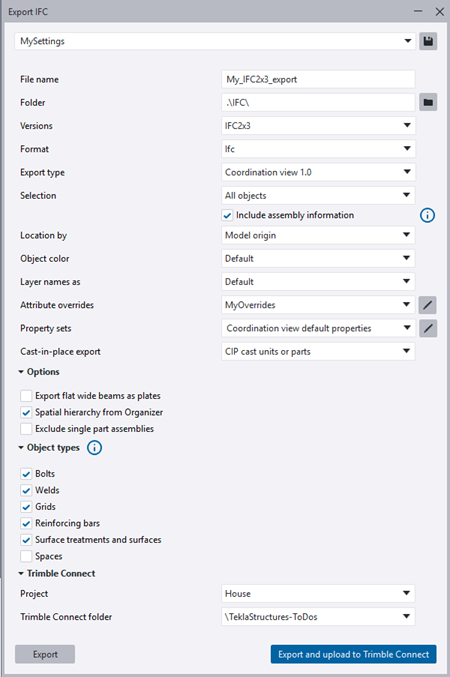
Ngoài ra, giờ đây bạn có thể sử dụng Open API theo cùng một cách cho cả IFC2x3 và IFC4.
TTSD-69046, TTSD-73253
Giờ đây bạn có thể giới hạn chính xác việc xuất cho các đối tượng mô hình cụ thể, đảm bảo truyền tải thông tin thiết kế một cách chính xác. Bạn có thể linh hoạt xuất các đối tượng được chọn trong một assembly và lựa chọn có bao gồm thông tin assembly hay không mà không cần xuất toàn bộ assembly. Ngoài ra, việc xuất còn có thể được tự động hóa hơn nữa với tùy chọn lọc mới.
Trong phần Object types, hãy chọn các loại đối tượng mong muốn và sử dụng các tùy chọn Selection sau:
-
All objects: Xuất tất cả các đối tượng trong mô hình. Việc xuất bu lông, mối hàn, lưới, cốt thép, xử lý bề mặt và bề mặt, cũng như không gian sẽ phụ thuộc vào việc các ô tương ứng có được chọn trong thiết lập xuất hay không.
Selected objects: Chỉ xuất các đối tượng đã chọn. Ví dụ, nếu chỉ chọn một tấm trong một assembly thì chỉ tấm đó được xuất. Ngoài ra, nếu bạn có một cột cast unit với cốt thép và chi tiết đặt sẵn, và chỉ muốn xuất chi tiết đặt sẵn, hãy chọn các phần (cột và chi tiết đặt sẵn) trong mô hình, sau đó chọn cả tùy chọn Selected objects và ô Reinforcing bars, vì chi tiết đặt sẵn được mô hình hóa như cốt thép.
Selected objects and their assemblies: Xuất các phần đã chọn và toàn bộ assembly của chúng. Ví dụ, nếu chỉ chọn một tấm trong một assembly thì toàn bộ assembly liên quan đến tấm đó sẽ được xuất.
Selection filter: Sử dụng bộ lọc có sẵn để giới hạn thêm việc xuất cho một số loại đối tượng nhất định.
Include assembly information: Xuất thông tin về cấu trúc phân cấp assembly của các đối tượng. Ngay cả khi chỉ một phần của assembly được xuất, toàn bộ cấu trúc phân cấp và thông tin của nó vẫn sẽ được bao gồm. Ví dụ, nếu một assembly có ba phần và bạn chỉ chọn xuất hai phần, tùy chọn này sẽ đảm bảo rằng file xuất vẫn nhận diện hai phần đó thuộc cùng một assembly. Hãy sử dụng tùy chọn này cùng với một tùy chọn Selection, chẳng hạn như Selected objects.
TTSD-71033, TTSD-71311
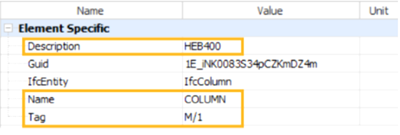
Giờ đây bạn có thể chỉnh sửa các thuộc tính thực thể IFC vốn trước đây được cố định. Điều khiển Attribute overrides mới trong hộp thoại Export IFC cho phép bạn tùy chỉnh các thuộc tính thực thể IFC cụ thể, như Name, Description hoặc Tag, bằng cách chỉ định giá trị xuất phù hợp với yêu cầu dự án, tiêu chuẩn hoặc khách hàng. Bạn có thể sử dụng một thuộc tính của Tekla, một thuộc tính do người dùng định nghĩa, hoặc một thuộc tính tùy chỉnh làm giá trị xuất.
Trước đây, tất cả các thuộc tính thực thể IFC được định nghĩa bởi schema IFC đều bị cố định, khiến khả năng kiểm soát đầu ra bị hạn chế. Các thuộc tính thiết yếu như GlobalId vẫn được giữ ở dạng cố định. Giá trị mặc định được đặt là <none>, nghĩa là việc xuất sẽ sử dụng các giá trị được định nghĩa sẵn.
Ví dụ về các thuộc tính thực thể IFC và giá trị xuất của chúng:
-
Để bắt đầu định nghĩa một attribute override mới, hãy chọn <new> trong danh sách Attribute overrides và nhấn
 Edit.
Edit.Thao tác này sẽ mở hộp thoại IFC attributes mới.
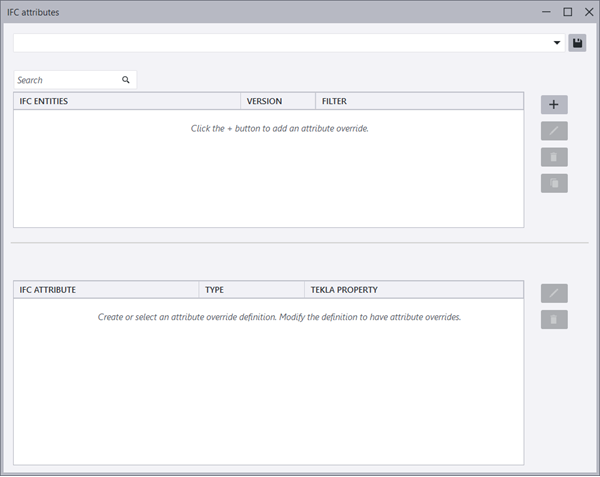
-
Để thêm một attribute override, hãy nhấn nút
 ở bên phải. Trong hộp thoại Add attribute override hiển thị, hãy xác định phiên bản IFC mong muốn và chọn một hoặc nhiều thực thể IFC từ danh sách. Bạn cũng có thể áp dụng bộ lọc để giới hạn thêm các đối tượng bị ảnh hưởng. Danh sách Attributes to override sẽ được điền với các thuộc tính có thể ghi đè dựa trên lựa chọn thực thể IFC của bạn. Nếu bạn chọn nhiều hơn một thực thể IFC, danh sách thuộc tính sẽ chỉ hiển thị những thuộc tính chung giữa tất cả các thực thể đã chọn. Khi hoàn tất, nhấn Add.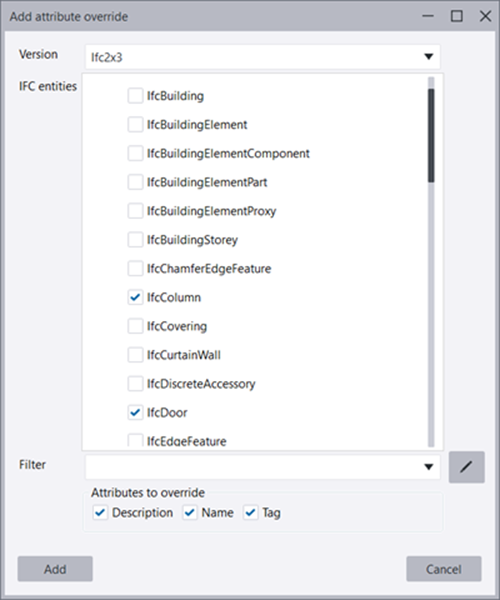
Các thuộc tính bạn đã thêm cho các thực thể đã chọn sẽ được hiển thị trong danh sách Attribute definitions ở phía dưới của hộp thoại IFC attributes.
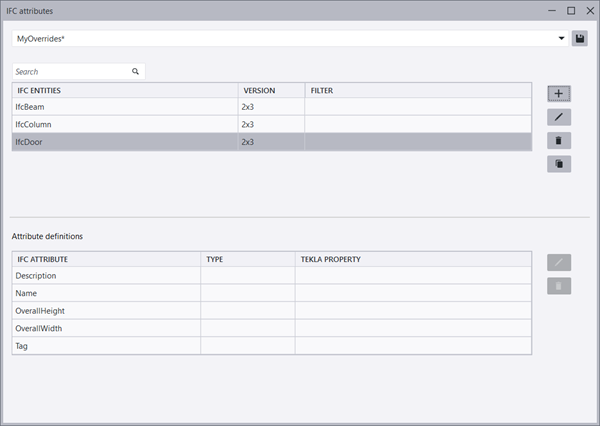
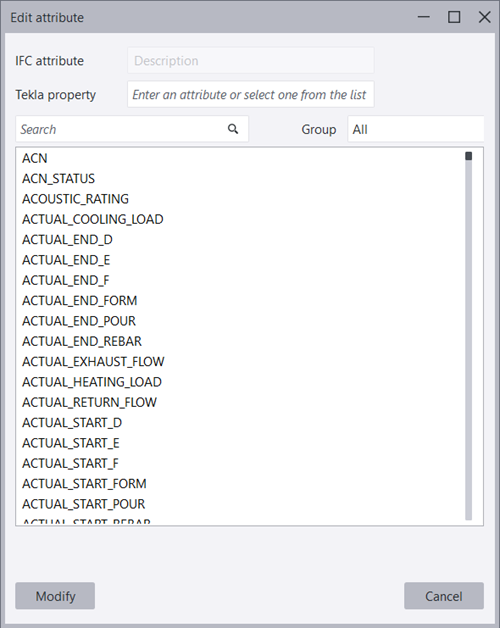
- Giờ đây bạn có thể tùy chỉnh các định nghĩa thuộc tính. Hãy chọn một thuộc tính từ danh sách Attribute definitions và nhấn Edit. Chọn một thuộc tính Tekla từ danh sách, hoặc nhập một thuộc tính do người dùng định nghĩa hoặc thuộc tính tùy chỉnh. Để thu hẹp danh sách các thuộc tính khả dụng, hãy chọn một nhóm thuộc tính từ danh sách Group. Khi hoàn tất, nhấn Modify.
- Khi bạn đã định nghĩa các quy tắc ghi đè cần thiết, hãy đặt tên cho bộ quy tắc và nhấn
 Save. Thao tác này sẽ lưu một file
 <name>.attributeoverridemới trong thư mụcIfcAttributeOverridesnằm dưới thư mục model hiện tại.
TTSD-71028
Trong hộp thoại Export IFC mới, giờ đây bạn có thể xuất bản file IFC trực tiếp lên một project và thư mục trong Trimble Connect, phù hợp với quy trình đang dùng cho định dạng TrimBIM native và loại bỏ nhu cầu xử lý file thủ công.
- Chỉ định Trimble Connect Project để bật tính năng tải lên trực tiếp. Nếu mô hình đã được liên kết với một project trong Trimble Connect, tùy chọn Linked Trimble Connect project sẽ tự động được chọn. Nếu mô hình chưa được liên kết, mục None sẽ hiển thị và bạn có thể chọn project mong muốn thủ công.
- Chọn một Trimble Connect folder trong project đã chọn.
- Bạn có thể thay đổi project và folder bất kỳ lúc nào.
- Các lựa chọn của bạn sẽ được lưu trong thiết lập xuất.
- Khi sẵn sàng, chọn Export and upload to Trimble Connect.
TTSD-69043
Giờ đây bạn có thể chỉ định chính xác hơn thực thể IFC cần dùng cho từng đối tượng trong mô hình Tekla Structures, giúp file IFC tạo ra chứa đúng thông tin yêu cầu.
- Nhiều loại thực thể IFC hơn đã được hỗ trợ:
IfcCovering
IfcCurtainWall
IfcRampFlight
IfcStairFlight
- Bạn cũng có thể thay đổi thực thể IFC cho cốt thép.
- Giờ đây bạn có thể đặt thực thể assembly thành None.
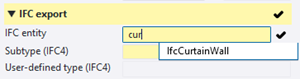
- Bạn có thể bắt đầu gõ tên thực thể IFC và các thực thể phù hợp sẽ được hiển thị trong danh sách.
-
Giờ đây cáp thép dự ứng lực có thể được xuất dưới dạng IfcTendon cả trong xuất IFC2x3. Trước đây, điều này chỉ hoạt động với xuất IFC4.
TTSD-71058, TTSD-71057, TTSD-66167, TTSD-65637, TTSD-62542, TTSD-48482, TTSD-61973, TTSD-72410
-
Tekla Structures 2026 hỗ trợ schema IFC 4.3 theo bản phát hành mới nhất buildingSMART IFC 4.3.2. Giờ đây bạn có thể xuất mô hình schema IFC 4.3 và đáp ứng các yêu cầu bắt buộc cho hồ sơ kết cấu.
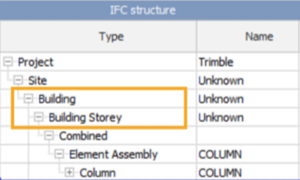
Trong xuất IFC4.3, miền Building hiện đã được hỗ trợ bên cạnh miền Bridge đã có trước đó.
-
Xuất IFC4.3 giờ đây hỗ trợ các loại xuất Reference view và Design transfer view, bên cạnh loại Bridge view đã được hỗ trợ trước đó.
STP-589, TTSD-73781
Thông tin header IFC đã được thay đổi để tuân theo khuyến nghị của buildingSMART.
Đối với Tekla Structures, các thông tin sau hiện được ghi vào header của file IFC, trong record FILE_NAME:
Trimble Inc. - Tekla Structures - <version number>
TTSD-70252
Trong xuất IFC4 và IFC4.3, khi xuất các đối tượng đã chọn, các grid giờ đây chỉ được xuất khi chúng được chọn. Trước đây, tất cả các lưới trong mô hình đều được xuất ngay cả khi bạn chỉ chọn xuất các đối tượng đã chọn. Khi bạn chọn Spatial hierarchy từ Organizer, các lưới sẽ được đặt dưới building tương ứng (có phạm vi bao phủ các lưới), nếu không thì sẽ được đặt dưới building đầu tiên.
TTSD-73001
Định dạng IFC4.0 và các định dạng IFC4 mới hơn hiện đã được hỗ trợ khi chuyển đổi các đối tượng tham chiếu IFC thành đối tượng native trong Tekla Structures.
Trước đây, việc chuyển đổi đối tượng chỉ hỗ trợ các đối tượng tham chiếu IFC2x3.
TTSD-57949