

 English
Ghi chú phát hành: Tải trực tiếp bản vẽ PDF lên Trimble Connect
Trong Tekla Structures 2026, giờ đây bạn có thể tải trực tiếp bản vẽ PDF từ Tekla Structures lên Trimble Connect với metadata chính xác, giúp tránh việc sử dụng các bản vẽ lỗi thời. Khi in bản vẽ, bạn có thể tự động tải lên và có tùy chọn liên kết file PDF trực tiếp với các phần và assembly tương ứng trong mô hình Trimble Connect, đồng thời lưu trữ bản vẽ cùng với các đối tượng mô hình.
Đội ngũ xưởng và công trường có thể dễ dàng truy cập các bản vẽ mới nhất trên máy tính bảng, ngay cạnh đối tượng thực tế mà họ đang làm việc, đảm bảo luôn có thông tin cập nhật nhất. Điều này giúp tránh các vấn đề về kiểm soát phiên bản khi đội xưởng hoặc công trường vô tình sử dụng các bản vẽ in đã lỗi thời.
Ngoài ra, các bên tích hợp API có thể sử dụng metadata của bản vẽ, như tiêu đề và revision, để giảm việc nhập liệu thủ công và tối ưu quy trình. Lưu ý rằng dù metadata này có thể truy cập được, vẫn sẽ cần một số công sức để tích hợp hiệu quả vào các quy trình cụ thể.
Điều kiện tiên quyết là mô hình Tekla Structures của bạn cần được liên kết với một dự án Trimble Connect.
-
Bắt đầu bằng cách thiết lập các thư mục tải lên bản vẽ sẽ được sử dụng trong Trimble Connect. Bạn có thể thiết lập thư mục riêng cho từng loại bản vẽ.
-
Vào .
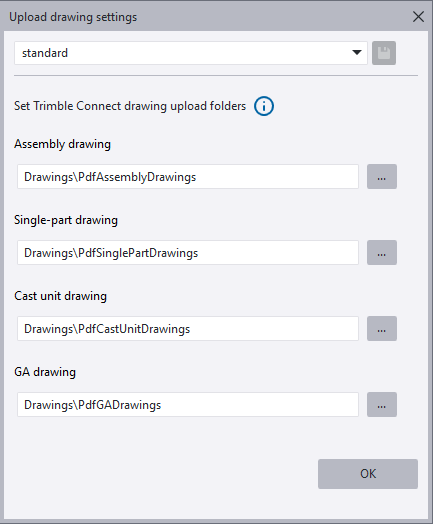
Hộp thoại Upload drawing settings sẽ mở ra.
-
Nhấp vào … để mở hộp thoại Folder browser. Duyệt đến thư mục bạn muốn dùng để tải bản vẽ lên, hoặc nhấp vào
 để tạo thư mục mới.
Ngoài ra, bạn cũng có thể nhập đường dẫn thư mục, hệ thống sẽ tự động tạo thư mục.
Bạn có thể tải lên các loại bản vẽ: bản vẽ assembly, bản vẽ single-part, bản vẽ cast unit và bản vẽ GA.
-
Lặp lại thao tác này cho tất cả các loại bản vẽ nếu cần. Nhấn OK.
- Nếu cần, bạn có thể lưu các vị trí thư mục đã thiết lập vào một tệp thuộc tính. Phần mở rộng của tệp là TCDrawingSettings.xml, và tệp được lưu trong thư mục attributes của model.
- Sau khi bạn đã thiết lập các thư mục, nhấn OK để đóng hộp thoại Upload drawing settings.
-
-
Để tải các bản vẽ PDF lên Trimble Connect, vào Drawings & reports > Document manager.
-
Trong hộp thoại Document manager, chọn các bản vẽ bạn muốn tải lên Trimble Connect.
- Nhấp chuột phải và chọn
 Print, hoặc nhấn nút Print. Hộp thoại Print drawings sẽ mở ra.
 -
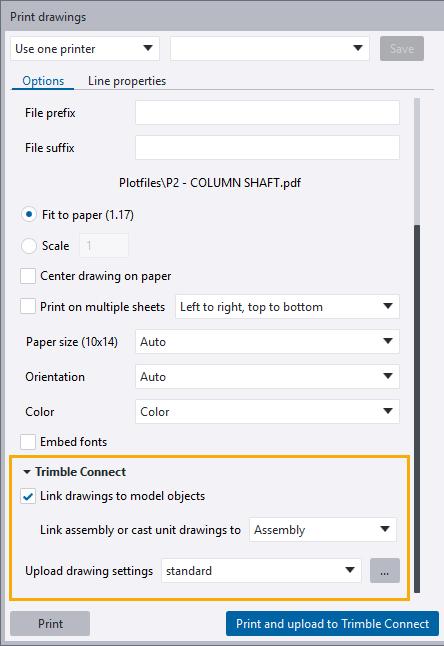
Trong phần Trimble Connect, chọn ô Link drawings to model objects nếu bạn muốn liên kết các bản vẽ chế tạo với các đối tượng mô hình tương ứng trong Trimble Connect (nếu mô hình đã được tải lên).
Đối với bản vẽ assembly và bản vẽ cast unit, bạn có thể chọn liên kết bản vẽ với assembly hoặc với phần chính.
Bản vẽ GA không thể liên kết với các đối tượng mô hình.
-
Nếu bạn chưa chọn thư mục tải lên bản vẽ PDF cho từng loại bản vẽ trong Trimble Connect, bạn có thể thực hiện bằng cách nhấp vào … bên cạnh Upload drawing settings. Theo mặc định, các thiết lập hiện tại sẽ được sử dụng.
-
Nhấn Print and upload to Trimble Connect để tải bản vẽ PDF lên thư mục đã thiết lập trong Trimble Connect.
Quá trình tải lên sẽ mất một khoảng thời gian. Lưu ý rằng một mô hình lớn có thể chứa quá nhiều đối tượng để liên kết, gây ra vấn đề về hiệu năng trong Trimble Connect.
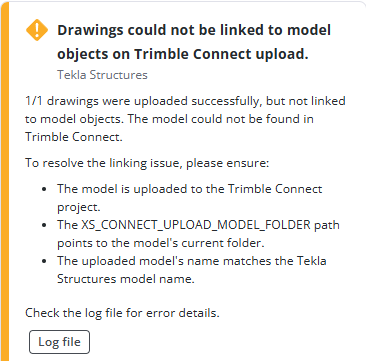
Khi quá trình tải lên hoàn tất, Tekla Structures sẽ hiển thị thông báo cho biết việc tải lên có thành công hay không, hoặc có cảnh báo hay lỗi xảy ra.
Ví dụ, bạn có thể nhận được các thông báo sau.

-
-
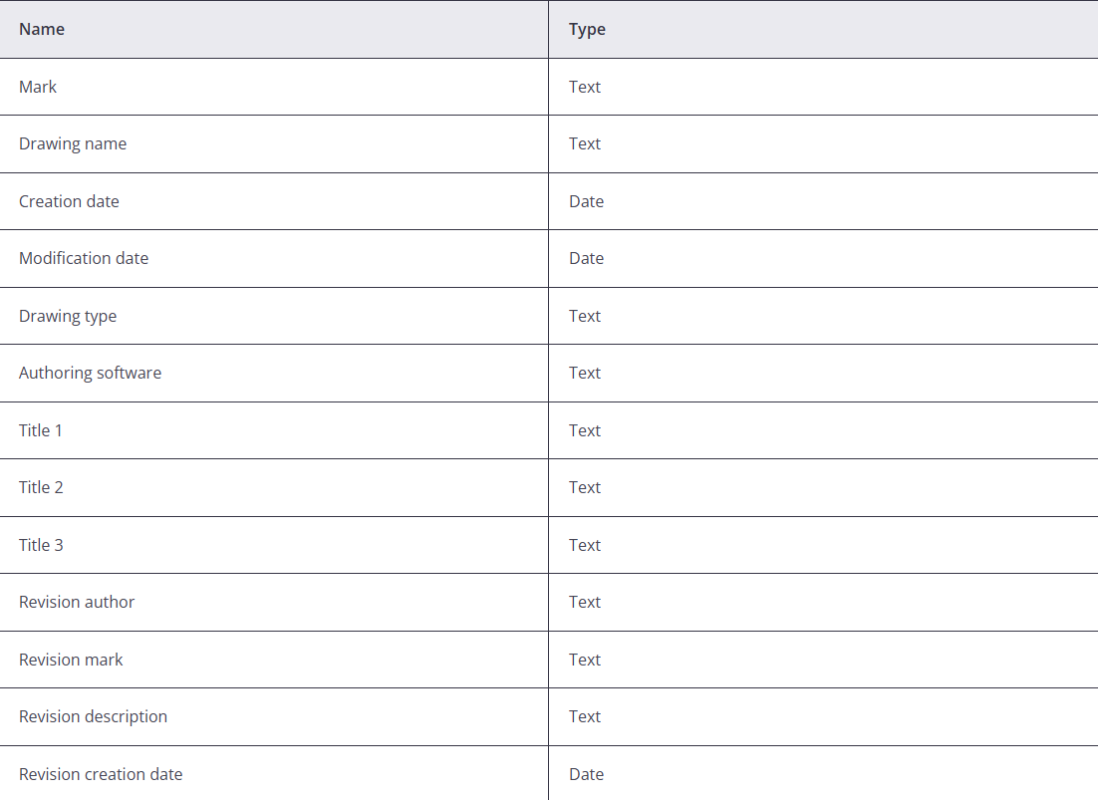
Nếu bạn là một người tích hợp API, bạn có thể sử dụng metadata của bản vẽ để tích hợp thông tin vào các quy trình của mình. Metadata của bản vẽ được lưu dưới dạng các property set trong Trimble Connect.
Nếu bạn tải bản vẽ lên lần đầu và có đủ quyền, hoặc bạn là quản trị viên dự án Trimble Connect, hệ thống sẽ tạo một thư viện property set và định nghĩa mới để lưu trữ metadata bản vẽ từ Tekla Structures. Metadata này không hiển thị trong các file trên Trimble Connect, mà chỉ hiển thị trên các đối tượng mô hình, nhưng có thể được truy xuất thông qua API của Trimble Connect.
Để có quy trình làm việc ổn định, hãy sử dụng API
/psets/{link}/{libId}/{defId}. Bạn cần xác định ID của tài liệu bản vẽ, cũng như ID của thư viện property set metadata và definition. Nếu chưa biết các ID này, bạn có thể xác định chúng thông qua API của Trimble Connect:- Đối với thư viện:
/forests/{forestId}/trees/{treeId}/nodes/{nodeId}/links - Đối với definition:
/libs/{libId}/defs
ID của thư viện metadata tuân theo một quy ước đặt tên:
<projectId>_MetadataLibrary_<8 character length GUID><projectId>_MetadataDefinition_<8 character length GUID>
- Đối với thư viện:
TTSD-71062