

 English
Cách mới để quản lý model views: Side pane trong Model views
Trong phiên bản 2026, bạn có thể nhanh chóng sắp xếp và quản lý số lượng lớn model view trong cửa sổ ngăn bên Model views. Ngăn bên mới giúp bạn dễ dàng quản lý và điều hướng tất cả model view một cách linh hoạt nhưng vẫn có kiểm soát, đồng thời tạo các bản vẽ GA từ các model view đã chọn.
Cửa sổ ngăn bên Model views mới thay thế cho hộp thoại Views trước đây.
Nếu cửa sổ Model views chưa được mở, hãy nhấn nút  trong side pane. Cửa sổ Model views sẽ mở ở bên trái màn hình và hiển thị tất cả các view của mô hình. Bạn có thể sắp xếp các model view vào các thư mục riêng, xem trước các view mà không cần mở chúng, và nếu mô hình được chia sẻ bằng Tekla Model Sharing, bạn có thể kiểm tra view nào đã được chia sẻ và view nào là view cá nhân của bạn.
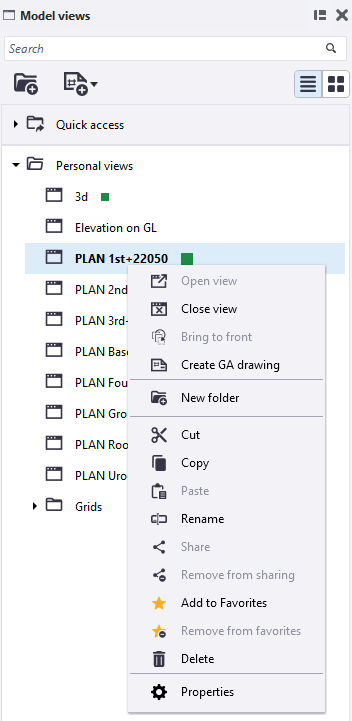
Ví dụ, bạn có thể làm việc theo cách sau trong cửa sổ ngăn bên Model views mới.
| Để | Thực hiện |
|---|---|
|
Mở/ đóng view đã chọn Mở/ đóng tất cả view trong một thư mục |
Bạn có thể mở tối đa chín view cùng một lúc. Để mở nhiều view, sử dụng các phím Shift và Ctrl khi chọn view. |
|
Đổi tên một view Xóa một view |
|
|
Sử dụng các chỉ báo để nhanh chóng kiểm tra trạng thái của view |
|
|
Đưa view đã chọn lên phía trước, nằm trên cùng các view khác |
Nhấp chuột phải vào một view và chọn Bring to front. Ngoài ra, nhấp đúp vào một view trong ngăn bên để đưa nó lên phía trước, trở thành view nằm trên cùng trong tất cả các view đang hiển thị. |
|
Chuyển đổi giữa chế độ xem danh sách và chế độ xem hình thu nhỏ |
Ấn Chế độ xem hình thu nhỏ hiển thị bản xem trước của từng view. Hình thu nhỏ chỉ hiển thị khi bạn đã mở view. Nếu một view chưa từng được mở, nó sẽ không có hình thu nhỏ. |
|
Mở thư mục Quick access |
Thư mục Quick access hiển thị tất cả các view đang mở và view tạm thời, cùng với những view mà bạn đã đánh dấu là yêu thích.
|
|
Thêm một view vào mục yêu thích |
Nhấp chuột phải vào một view và chọn Add to Favorites. Sau đó, view sẽ được thêm vào thư mục Favorites trong Quick access.
|
|
Sử dụng ô tìm kiếm |
Sử dụng ô tìm kiếm để tìm các view cụ thể |
|
Tạo một thư mục mới |
Nhấp chuột phải và chọn New folder để tạo các thư mục riêng, nơi bạn có thể sắp xếp các view của mình. Bạn cũng có thể tạo các thư mục con. Ngoài ra, tạo một thư mục mới bằng cách nhấp vào |
|
Di chuyển một view sang thư mục khác |
Kéo view đã chọn vào thư mục phù hợp. Ngoài ra, nhấp chuột phải vào một view và chọn Cut. Chuyển đến thư mục khác, nhấp chuột phải và chọn Paste. |
|
Sao chép một view sang thư mục khác |
Nhấp chuột phải vào một view và chọn Copy. Chuyển đến thư mục khác, nhấp chuột phải và chọn Paste. |
|
Mở thuộc tính của view |
Nhấp chuột phải vào một view và chọn Properties. Hộp thoại View properties sẽ mở ra. |
| Tạo bản vẽ |
Ngoài ra, bạn có thể tạo một bản vẽ trống hoặc thiết lập thuộc tính bản vẽ bằng cách nhấp vào Để mở bản vẽ đã tạo, nhấp vào nút Drawing created. Click here to open the drawing. |
|
Nếu mô hình đã được chia sẻ bằng Tekla Model Sharing |
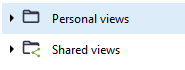
Các view cá nhân và view được chia sẻ được sắp xếp trong các thư mục riêng biệt.
Các view trong thư mục Personal views không được chia sẻ, trong khi các view trong Shared views được chia sẻ với những người dùng Tekla Model Sharing khác.
Lưu ý rằng tùy chọn Share chỉ khả dụng nếu mô hình đã được chia sẻ bằng Tekla Model Sharing. Các view được chia sẻ sẽ được chuyển vào thư mục Shared views, được đánh dấu là đã chia sẻ |
 là view đang hoạt động hiện tại
 view hiện đang được mở
 là một view tạm thời. Hãy đổi tên view để biến nó thành view vĩnh viễn. Các view tạm thời có tên mặc định nằm trong dấu ngoặc đơn.
 được chia sẻ trong Tekla Model Sharing
 để chuyển đổi giữa chế độ xem danh sách và chế độ xem hình thu nhỏ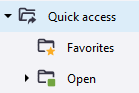
 .
. .
.
TTSD-69570
Nếu bạn quản lý các thiết lập Tekla Structures cho người dùng khác, hãy cập nhật các thiết lập tùy chỉnh cho người dùng.
Cập nhật ribbon cho các thay đổi liên quan đến model views
Nếu bạn đã tùy chỉnh ribbon, hãy cập nhật ribbon đã tùy chỉnh của bạn để thay thế nút View list trước đó bằng nút Model views mới.
1. Trên tab View của ribbon modeling, thêm nút Model views mới.
- Thêm mục ribbon: Simple button
- Lệnh: Views.ModelViews
- Hiển thị: Lệnh: Scalable icon
- Văn bản: Lệnh: Short text
2. Xóa nút View list trước đó.
3. Trên tab Views của ribbon bản vẽ, thêm nút Model views mới vào menu thả xuống Model views.
- Thêm mục ribbon: Simple button
- Lệnh: Views.ModelViews
- Hiển thị: Lệnh: Scalable icon
- Văn bản: Lệnh: Short text
4. Xóa nút Model view list trước đó.
5. Lưu các thay đổi.
Tệp cấu hình ribbon mới được lưu tại: C:\Users\<username>\AppData\Local\Trimble\Tekla Structures\2026.0\UI\Ribbons
6. Di chuyển tệp này vào thư mục con Ribbons trong một thư mục nằm trong đường dẫn XS_SYSTEM.