

 English
Dynamic blocks trong Octave BricsCAD V26 giờ đây đã có thể chỉnh sửa toàn bộ. Dưới đây là những gì được hỗ trợ và cách chúng tương thích hai chiều với AutoCAD.
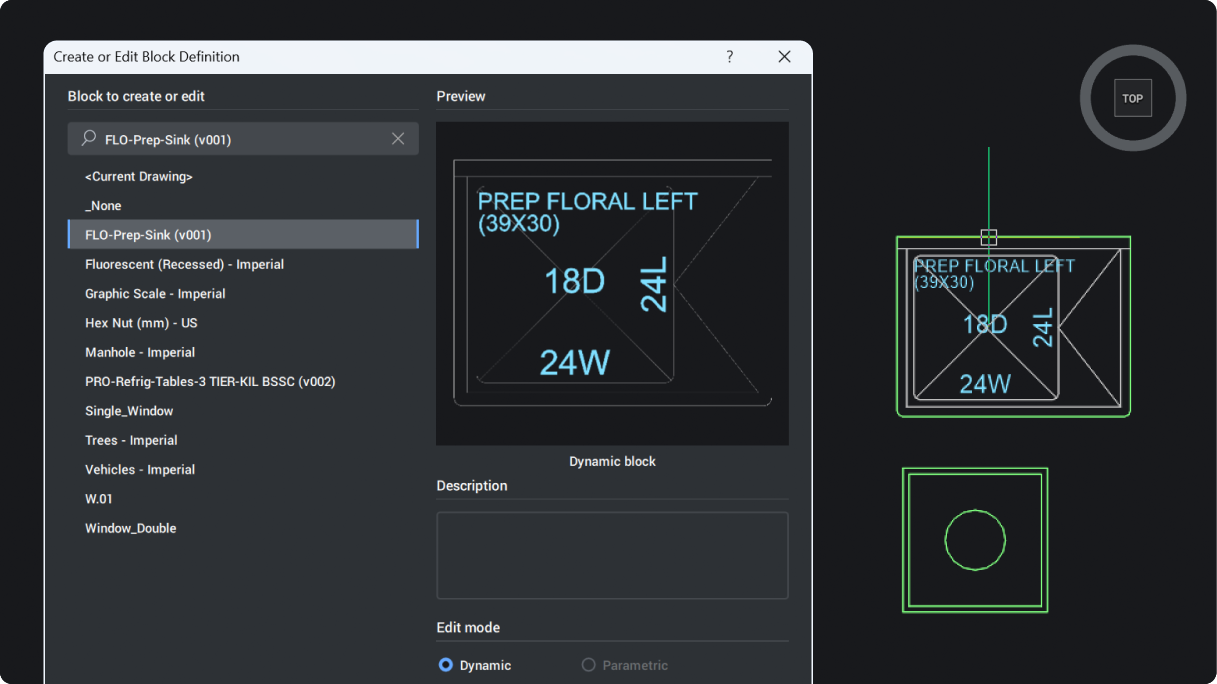
Dynamic blocks trước đây trong Octave BricsCAD luôn mang tính “một chiều”. Bạn có thể sử dụng, kéo giãn, lật hoặc chuyển trạng thái hiển thị, nhưng chỉ khi logic đó đã được định nghĩa sẵn từ trước. Ngay khi bạn muốn thay đổi logic bên trong block, bạn sẽ gặp giới hạn. Octave BricsCAD V26 đã loại bỏ giới hạn này.
Giờ đây, bạn có thể tạo và chỉnh sửa dynamic blocks trực tiếp trong Octave BricsCAD. Hãy cùng xem cách các block này hoạt động khi trao đổi với AutoCAD® và vì sao tính năng này hiện đang ở chế độ thử nghiệm.
Một lưu ý quan trọng: việc tạo và chỉnh sửa dynamic blocks hiện chưa khả dụng tại Hoa Kỳ, nhưng có thể sử dụng ở các khu vực khác.
Từ “chỉ đọc” đến chỉnh sửa toàn bộ
Trước V26, Octave BricsCAD chỉ có thể đọc và sử dụng dynamic blocks được tạo từ AutoCAD®. Bạn có thể kéo giãn, xoay hoặc chuyển trạng thái hiển thị, nhưng không thể chỉnh sửa định nghĩa block. Nếu cố gắng, phần mềm sẽ đề xuất chuyển block sang dạng tham số (parametric).
Khi bật chế độ thử nghiệm, Octave BricsCAD V26 cho phép bạn tạo và chỉnh sửa dynamic blocks một cách tự nhiên. Bạn không còn bị giới hạn bởi logic được thiết lập từ nơi khác.
Chế độ thử nghiệm, có chủ đích
Tính năng tạo và chỉnh sửa dynamic blocks hiện vẫn được đánh dấu là thử nghiệm. Không phải vì thiếu ổn định, mà vì bộ tính năng vẫn chưa hoàn chỉnh. Mục tiêu là thu thập phản hồi từ người dùng thực tế để tiếp tục cải tiến.
Bạn có thể bật chế độ thử nghiệm từ trang khởi động, trong cài đặt hoặc trực tiếp từ câu lệnh. Cả ba cách đều thay đổi cùng một biến hệ thống, và bạn cần khởi động lại phần mềm để áp dụng thay đổi.
Khi được bật, Octave BricsCAD sẽ nhận diện ba loại block: khối tĩnh, khối tham số (parametric – 2D hoặc 3D), và dynamic block (luôn là 2D). Phần mềm sẽ tự động chuyển bạn vào môi trường chỉnh sửa phù hợp tùy theo loại block bạn chọn.
Tạo dynamic block từ đầu
Để hình dung rõ hơn, hãy xét một khối đơn giản cần thay đổi cả chiều rộng và chiều cao. Bạn bắt đầu với một khối tĩnh chứa hình học cho các biến thể chiều rộng. Bước đầu tiên là xác định khi nào mỗi phiên bản sẽ hiển thị. Hai trạng thái hiển thị được tạo ra, mỗi trạng thái tương ứng với một chiều rộng, và hình học phù hợp được gán vào từng state để đảm bảo chỉ hiển thị đúng phiên bản tại một thời điểm.
Tiếp theo, thêm một tham số tuyến tính để điều khiển chiều cao, sau đó gắn hoạt động kéo giãn để di chuyển phần hình học phía trên. Tham số này có thể được đổi tên trong bảng Properties để thể hiện rõ mục đích.
Ở thời điểm này, khối đã hoạt động nhưng còn quá linh hoạt vì cho phép mọi giá trị chiều cao. Để giới hạn điều này, bạn thêm block table. Bảng này liên kết chiều rộng và chiều cao, xác định những tổ hợp giá trị hợp lệ, giúp khối chỉ cho phép các kích thước đã được phê duyệt.
Khi block table được hiển thị trong tất cả các trạng thái, khối sẽ hoạt động đúng như mong muốn: chiều rộng chuyển đổi rõ ràng, chiều cao co giãn trong giới hạn, và logic vẫn được giữ nguyên khi mở trong AutoCAD®.
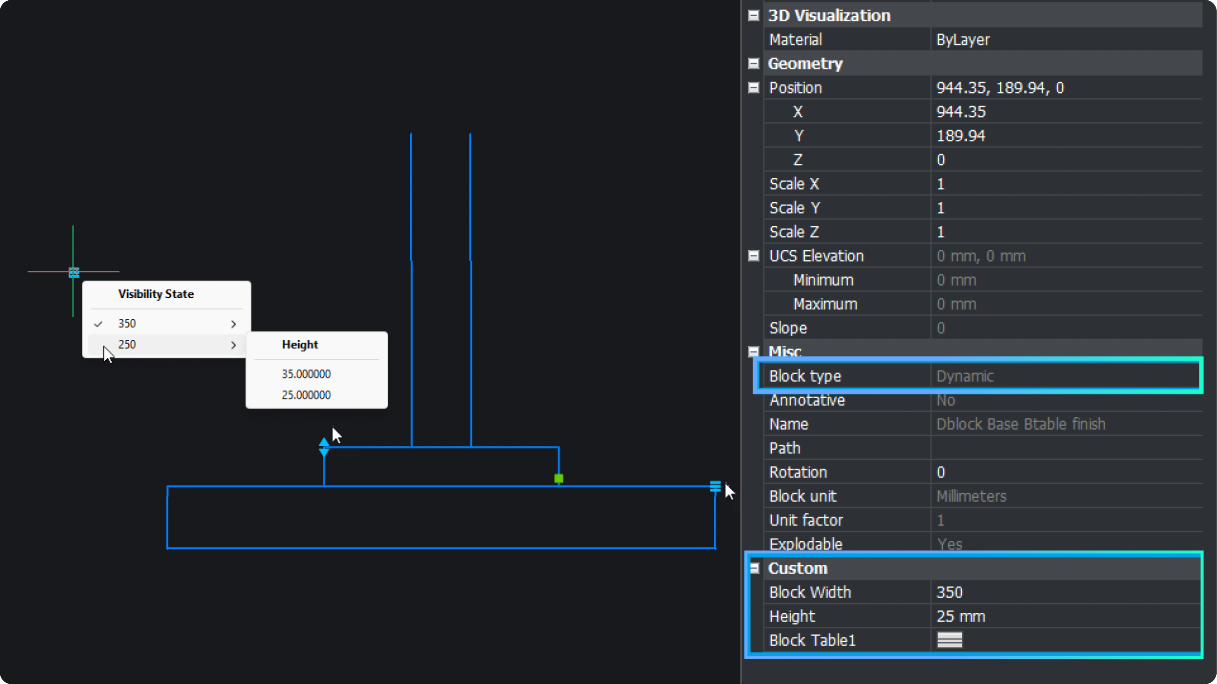
Round-tripping với AutoCAD®
Khi mở bản vẽ trong AutoCAD®, dynamic block sẽ hoạt động giống hệt. Các trạng thái hiển thị, hành động kéo giãn và block table đều được giữ nguyên. Điều này xác nhận rằng các dynamic block được tạo trong Octave BricsCAD V26 có thể trao đổi qua lại giữa các nền tảng một cách ổn định.
Chỉnh sửa dynamic block hiện có
Bạn cũng có thể mở rộng một khối đã có sẵn các kích thước định nghĩa trước. Ví dụ, một khối cửa sổ có danh sách các chiều cao hợp lệ. Bằng cách chỉnh sửa tập giá trị của tham số và thêm các con số mới, block sẽ ngay lập tức hỗ trợ thêm kích thước. Không cần vẽ lại. Logic được cập nhật trực tiếp.
Những gì hiện đang được hỗ trợ
V26 hỗ trợ các thành phần cốt lõi của dynamic block: các trạng thái hiển thị, tham số, hành động, block tables và khả năng kiểm tra trực tiếp trong môi trường chỉnh sửa. Bạn có thể định nghĩa cách hình học thay đổi, giới hạn các giá trị hợp lệ và kiểm tra mọi thứ trước khi lưu.
Một số tính năng hiện vẫn ở chế độ chỉ đọc. Constraint parameters và AutoCAD® lookup tables có thể sử dụng nhưng chưa thể chỉnh sửa. Và một lần nữa, việc tạo và chỉnh sửa dynamic block hiện chưa khả dụng tại Hoa Kỳ.
Cần hỗ trợ?
Nếu gặp vấn đề, bạn có thể gửi yêu cầu hỗ trợ trực tiếp từ trang khởi động. Chọn danh mục Dynamic Blocks, mô tả điều bạn kỳ vọng, điều thực tế xảy ra, và đính kèm bản vẽ. Bạn cũng có thể thêm video. Dữ liệu của bạn sẽ được giữ bảo mật, trừ khi bạn cho phép chia sẻ.
Dynamic blocks trong Octave BricsCAD đã chuyển từ mức “có thể sử dụng” sang “có thể chỉnh sửa”. Với V26, bạn không còn bị phụ thuộc vào các định nghĩa được tạo ở nơi khác. Bạn có thể tự xây dựng, tinh chỉnh và kiểm soát hành vi của khối—đồng thời góp phần định hình sự phát triển tiếp theo của tính năng này.
– Nguồn: Bricsys
